




2. Adicionar pesquisadores à análise
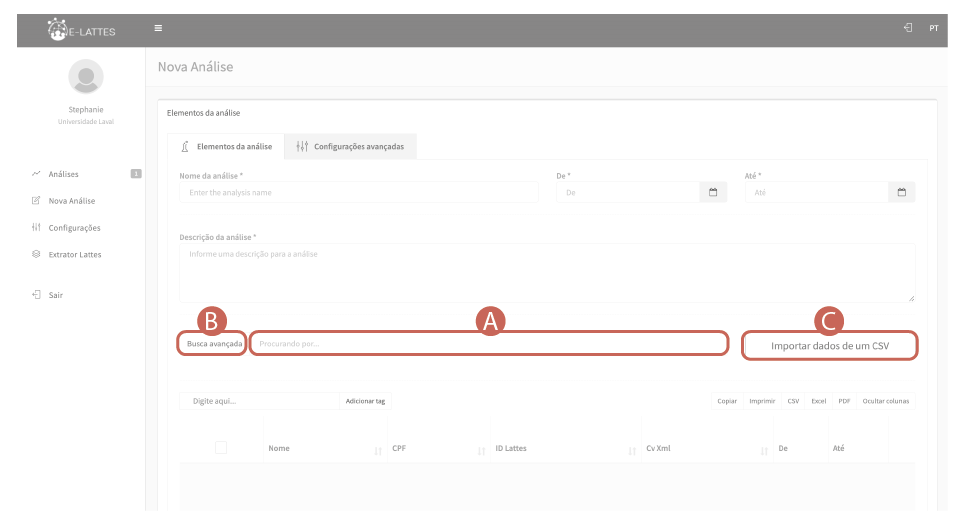
[Não funciona….] A busca pesquisa por: nome, sobrenome, …… ?????
É possível filtrar a busca com filtros. Para saber mais, consulte Fazer uma busca avançada.
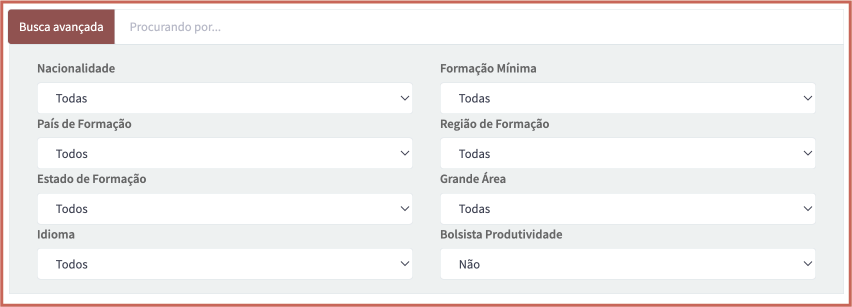
A busca avançada permite refinar a busca, com oito filtros. Para isso, clique no botão Busca avançada .
Para cada filtro, selecione o item desejado na lista:
- Nacionalidade : todos, brasileira, estrangeira;
- País de formação : lista de todos os países do mundo;
- Estado de formação : lista de todos os estados brasileiros;
- Idioma : lista de todos os idiomas do mundo;
- Formação mínima : todas, graduação, especialização, mestrado, doutorado;
- Região de formação : lista de todas as regiões do Brasil;
- Grande área : lista com as grandes áreas de pesquisa;
- Bolsista produtividade : lista de níveis possíveis de bolsista de produtividade.
[E depois???]
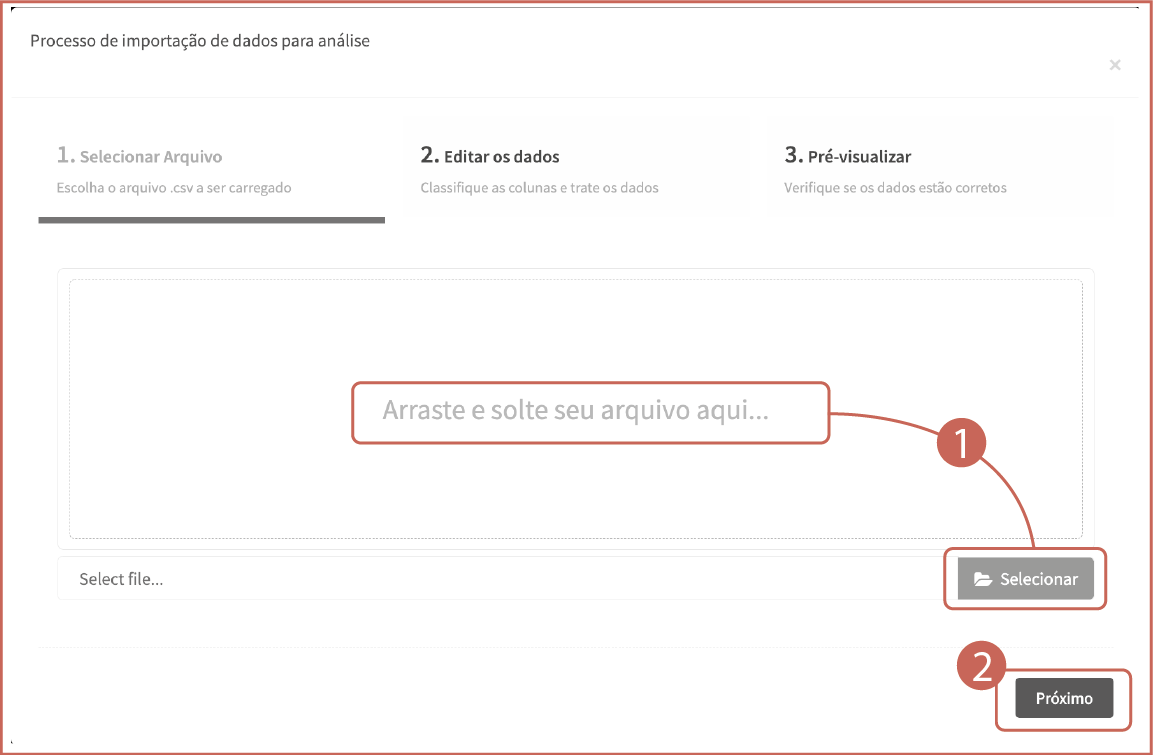
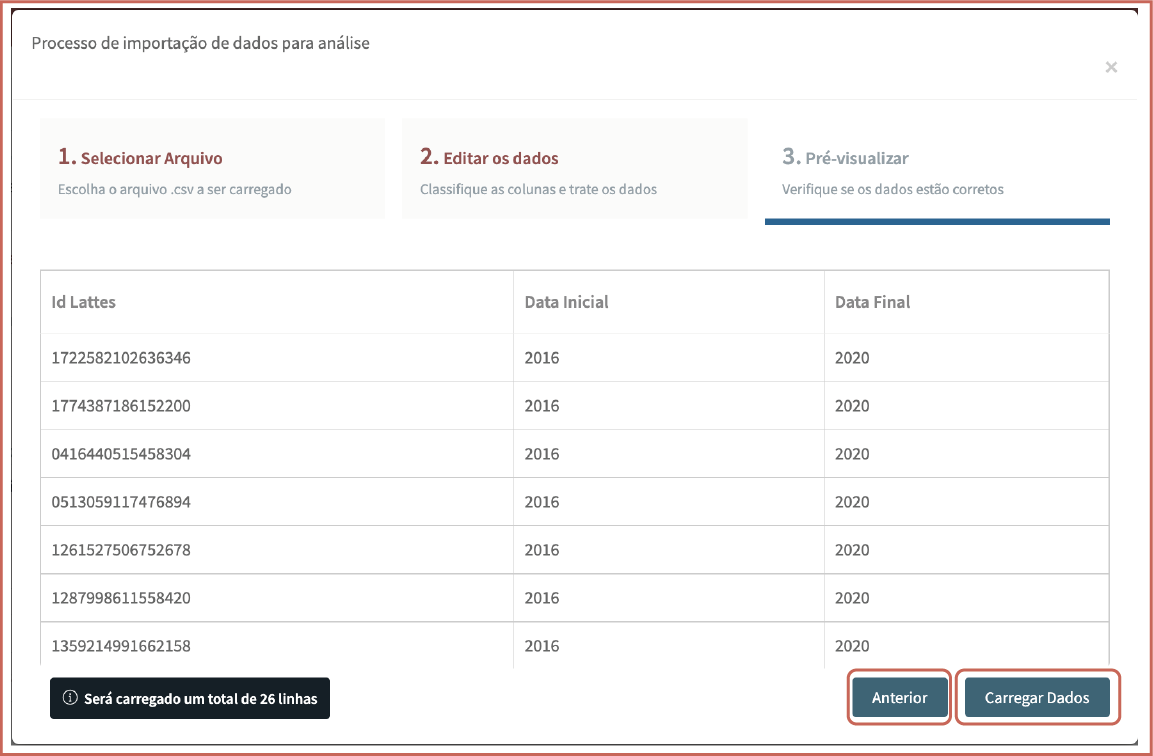
O processo de importação de dados é composto por três etapas:
- Selecionar arquivo
Clique no botão Selecionar e indique o arquivo CSV desejado, ou, simplesmente, arraste e solte seu arquivo na tela.
Uma visualização do arquivo aparece na tela. Se necessário, é possível remover o arquivo com o botão Remover .
Clique no botão Próximo para seguir.
Observações
– Só arquivos em formato CSV são suportados.
– Só pode ser selecionado um arquivo por processo de importação. - Editar os dados
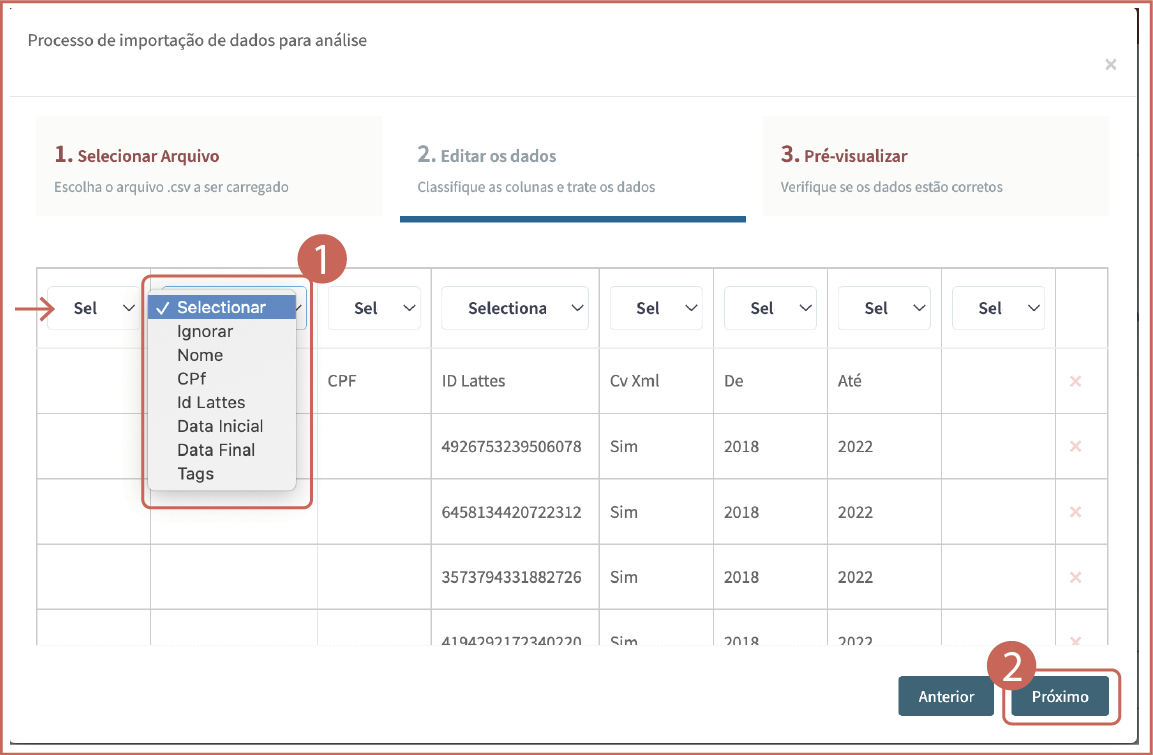
Esta tela permite tratar os dados e classificar as colunas. Para isso, acima de cada coluna da tabela, selecione o item adequado da lista. Em outras palavras, identifique o conteúdo como se fosse um título de coluna.
Clique no botão Próximo para seguir.
Observações
– Se uma coluna não contém dados ou os dados não são uteis para a análise, selecione Ignorar .
– Se uma linha não é importante para a análise, remova-a usando a cruz vermelha Deletar .
– O sistema avisa quando tiver erros, indicando-os em vermelho. - Pré-visualizar
A pré-visualização permite a verificação dos dados importados.
Se os dados estiveram corretos, clique em Carregar dados .
Se os erros persistem, clique no botão Anterior para voltar à etapa anterior e Editar os dados .
Os dados foram importados com sucesso.